Označování dat
Označujte data v grafech pojmenovanými značkami — zaznamenávejte události, podmínky nebo pozorování přímo na časové ose. Značky jsou viditelné ve všech grafech pro vybraný Měřicí bod.
Než začnete
Vyberte Organizaci, Konstrukci a Měřicí bod. Záložka Označování dat je viditelná pro všechny role; akce správy vyžadují roli Administrátor konstrukce nebo vyšší.
| Akce | Minimální role |
|---|---|
| Zobrazení značek a výskytů | Všechny role |
| Zapnutí/vypnutí zobrazení značek v grafech | Všechny role |
| Vytvoření / úprava / smazání interní značky | Administrátor konstrukce |
| Přiřazení značky | Administrátor konstrukce |
| Úprava / smazání výskytu | Administrátor konstrukce |
| Vytvoření / úprava / smazání globální značky | Globální administrátor |
Přehled panelu
Záložka obsahuje tři oblasti:
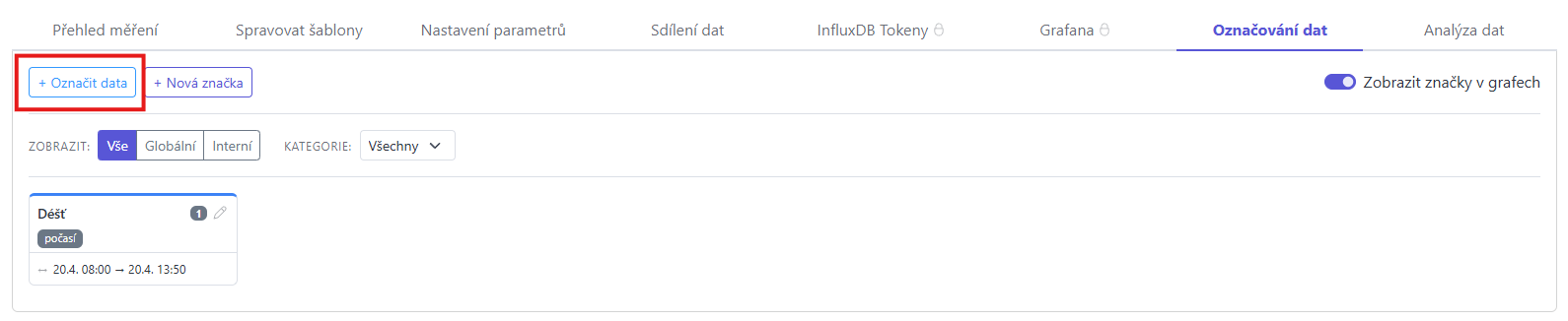
- Akční lišta — tlačítka pro režim označování a vytvoření nové značky, přepínač Zobrazit značky v grafech
- Filtrační lišta — tlačítka rozsahu (Vše / Globální / Interní) a volitelný dropdown kategorie
- Karty značek — jedna karta na značku, každá se seznamem jejích výskytů v aktuálním intervalu
Zobrazit značky v grafech
Přepínač v pravém horním rohu panelu určuje, zda se značky zobrazují jako čáry a oblasti v grafech. Výchozí stav je zapnuto. Vypnutím skryjete všechny vizuální anotace, aniž by se smazala jakákoli data.
Správa značek
Značka je opakovaně použitelný štítek — název, volitelná kategorie a barva. Vytvoříte ji jednou a pak ji přiřazujete k libovolnému počtu bodů nebo úseků na časové ose (tzv. výskyty).
Rozsah značky
| Rozsah | Kdo ji vytváří | Kdo ji vidí |
|---|---|---|
| Interní | Administrátor konstrukce vaší společnosti | Pouze uživatelé vaší společnosti |
| Globální | Globální administrátor | Všechny společnosti na platformě |
Vytvoření značky
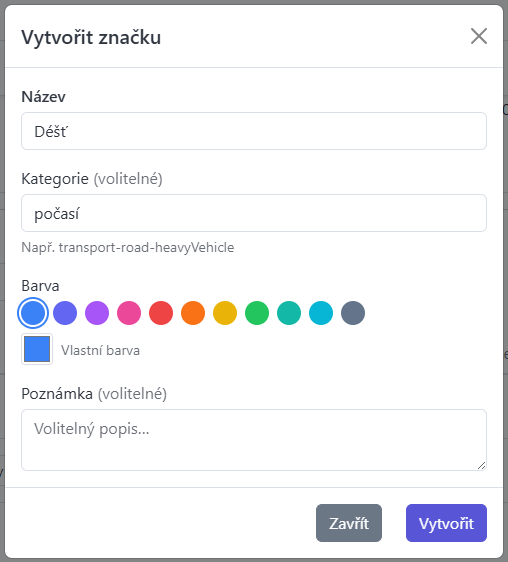
Klikněte na + Nová značka a otevřete formulář pro vytvoření.
| Pole | Povinné | Poznámka |
|---|---|---|
| Název | Ano | Zobrazuje se v panelu a v tooltipech grafů |
| Kategorie | Ne | Hierarchický slug, např. transport-road-heavyVehicle. Úrovně oddělené pomlčkami. Slouží k filtrování. |
| Barva | Ano | Vyberte z palety nebo zadejte vlastní hex kód |
| Popis | Ne | Volitelný text zobrazený v detailu značky |
Úprava a smazání značky
V hlavičce karty značky klikněte na ikonu úpravy (tužka) a otevřete formulář. Změny názvu, barvy, kategorie nebo popisu se projeví okamžitě u všech výskytů dané značky.
Ke smazání značky použijte volbu smazání uvnitř formuláře úprav. Smazáním značky se trvale odstraní i všechny její výskyty.
Režim označování
Režim označování umožňuje přiřadit značku ke konkrétnímu okamžiku nebo úseku v grafu.
Zapnutí režimu označování
Klikněte na + Označit data v akční liště. Tlačítko se zčervená a nad grafy se aktivuje překryvná vrstva. Kliknutím na tlačítko znovu nebo stisknutím klávesy Esc režim ukončíte.
Bodový marker
Klikněte kamkoli do grafu. Klik se přichytí k nejbližšímu naměřenému datovému bodu. Otevře se dialog Označit data.
Bodový marker se v grafu zobrazí jako přerušovaná svislá čára.
Úsekový marker
Klikněte a táhněte přes časový úsek v grafu. Během tažení se zobrazí výběrový obdélník s počátečním a koncovým časem. Po uvolnění se otevře dialog Označit data.
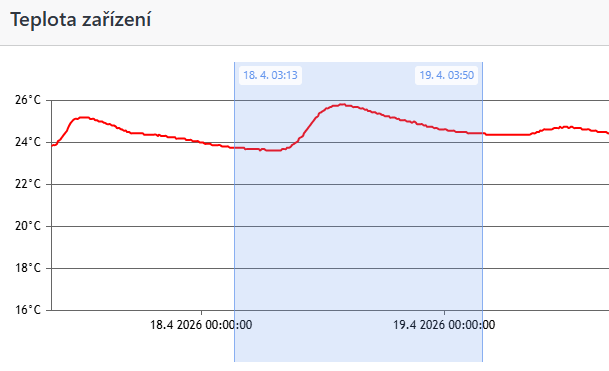
Úsekový marker se zobrazí jako vyplněná poloprůhledná barevná oblast v grafu.
Dialog Označit data
Po umístění bodu nebo úseku do grafu se otevře dialog Označit data.
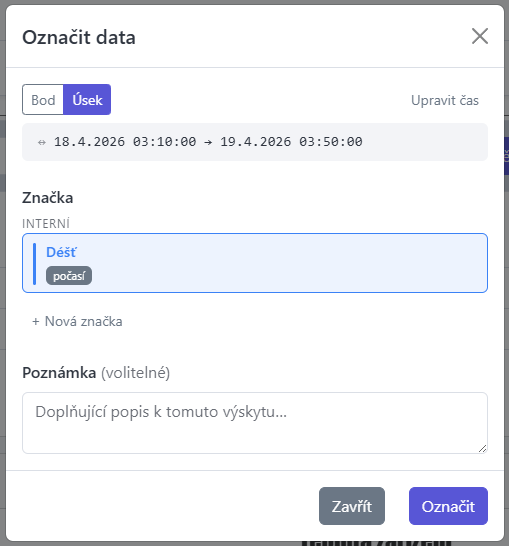
- Přepínač Bod / Úsek — změňte typ výskytu před potvrzením
- Upravit čas — upřesněte časové razítko nebo hranice rozsahu
- Značka — vyberte ze seznamu dostupných značek; pomocí + Nová značka ji vytvořte přímo v dialogu
- Poznámka — volitelná poznámka přiřazená k tomuto konkrétnímu výskytu
- Ignorovat data (pouze úsekové markery) — označí tento časový úsek tak, aby jeho data nebyla zahrnuta do výpočtů. Použijte v případech, kdy data v daném úseku nejsou pro analýzu relevantní — například při rekalibraci senzoru nebo známém výpadku měření.
Klikněte na Označit pro uložení.
Úsekové markery zaznamenávají statistiky (min / prům / medián / max) pro každý datový typ v rámci vybraného úseku v okamžiku uložení. Tyto hodnoty jsou uloženy s výskytem a zobrazují se v tooltipu grafu.
Výskyty
Pokaždé, když je značka přiřazena k bodu nebo úseku, vznikne výskyt. Výskyty jsou vypsány uvnitř karty příslušné značky — zobrazuje se časové razítko (bod) nebo časový rozsah (úsek).
Zobrazují se pouze výskyty, které spadají do aktuálně zvoleného zobrazeného intervalu.
Filtrování
- Rozsah — zobrazte Vše, pouze Globální nebo pouze Interní značky
- Kategorie — viditelné pokud existují kategorie; filtruje podle kořenové úrovně slugu kategorie (např. výběr transport zobrazí všechny podkategorie dopravy)
- Viditelnost jednotlivých značek lze přepínat kliknutím na hlavičku jejich karty
Přiblížení na výskyt
Klikněte na libovolný řádek výskytu v panelu a všechny grafy se přiblíží na danou událost:
- Bodový marker — přiblíží na ±1 hodinu okolo bodu
- Úsekový marker — přiblíží na přesný rozsah začátek–konec
Úprava výskytu
Klikněte na ikonu úpravy u výskytu a otevřete formulář. Můžete upravit čas, přepnout mezi typem bod a úsek a přidat nebo změnit poznámku. U úsekových výskytů se statistiky při uložení automaticky přepočítají z aktuálních dat v grafu.
Kliknutí na marker v grafu
Kliknutím na čáru nebo oblast markeru přímo v grafu se otevře detail v tooltipu.
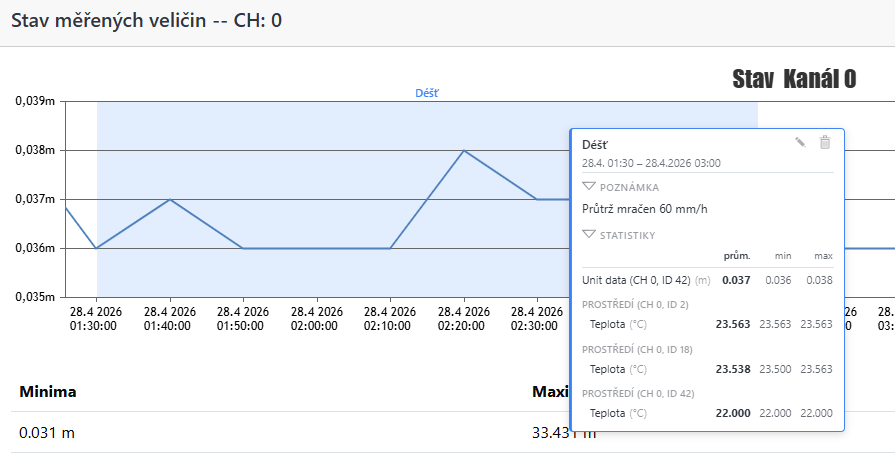
Tooltip zobrazuje:
- Název značky a čas (bod: časové razítko, úsek: od → do)
- Uživatelskou poznámku (pokud je zadána)
- Zaznamenané statistiky pro každý datový typ — prům / medián / min / max (pouze úsekové markery)
- Tlačítka Upravit a Smazat (Administrátor konstrukce a výše)
Medián je méně citlivý na výpadky než průměr. U surových datových typů porovná přepínač Surová data / Přepočítaná data naměřené hodnoty (ADC) s přepočtenými; zobrazí se jen tehdy, když výskyt obsahuje obě sady. Statistiky se počítají ze skutečně zobrazených dat, takže úseky vyloučené přes Ignorovat data se do nich nezapočítají.
Smazání výskytu
Použijte ikonu smazání na řádku výskytu v panelu nebo tlačítko Smazat v tooltipu grafu. Tím se odstraní pouze výskyt — definice značky zůstane zachována.
Související
- Přehled označení — procházejte všechny výskyty označení napříč každým Měřicím bodem ve vaší organizaci