Grafy (Data)
Zobrazujte a analyzujte naměřené hodnoty pro vybraný Měřicí bod v přehledných grafech s rychlými intervaly, základní analytikou a laděním parametrů po kanálech.
Než začnete
Pro přístup na Grafy vyberte:
- Organizaci — povinné
- Konstrukci — povinné
- Měřicí bod — povinné
Použijte rozbalovací nabídky v horní liště.
Co zde můžete dělat
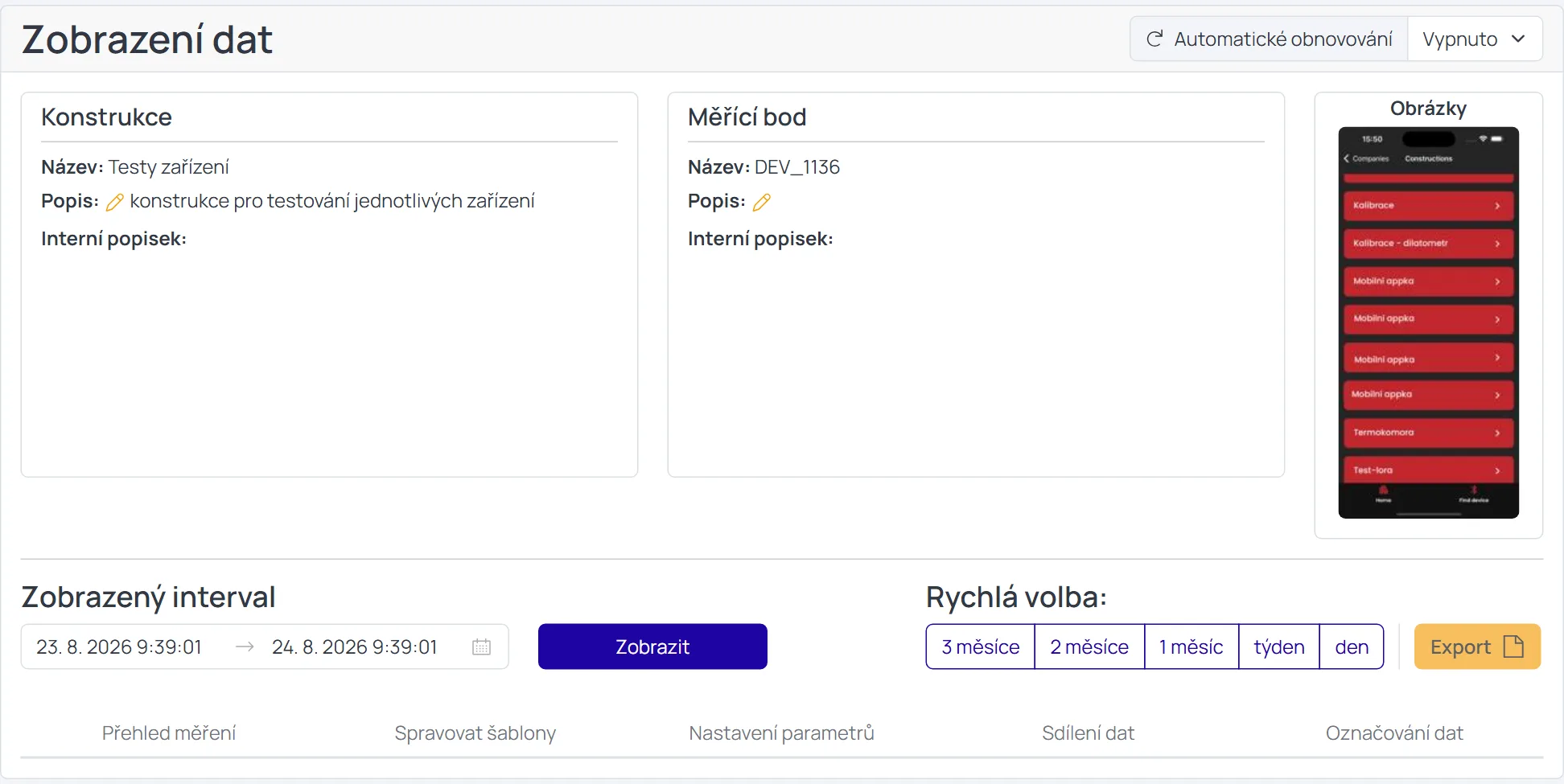
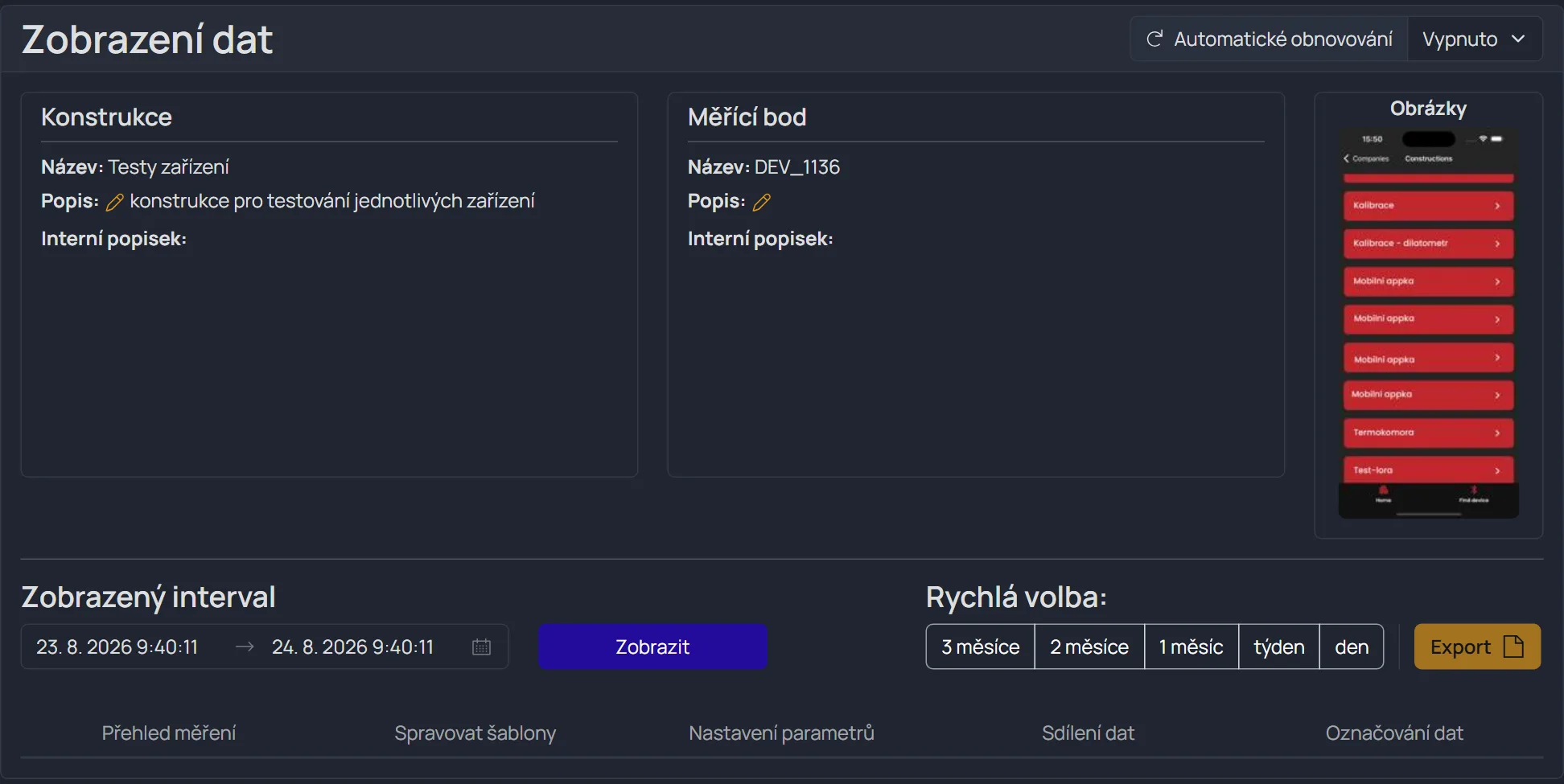
- Zvolit zobrazovaný interval a rychle přepínat mezi běžnými předvolbami (3 měsíce, 2 měsíce, 1 měsíc, týden, den)
- Volitelně omezit analýzu na denní časové okno (např. 08:00–16:00)
- Automaticky obnovovat grafy v intervalu (1 minuta až 1 hodina)
- Exportovat data přímo ze zobrazených grafů do CSV
- Otevřít Tab Menu pro:
- Souhrn měření
- Souhrn zařízení
- Nastavení parametrů
- Správa šablon (Administrátor Konstrukce a výše)
- Sdílení dat (sdílení bez uživatelských účtů)
- InfluxDB tokeny (Globální administrátor)
Rychlý start
- Vyberte Organizaci, Konstrukci a Měřicí bod
- Zvolte datumový/časový interval a klikněte na Zobrazit
- Pomocí Rychlého výběru přejděte na běžné rozsahy
- Otevřete Tab Menu a prozkoumejte souhrny, nastavení parametrů a možnosti sdílení
- Klikněte na Export pro stažení CSV aktuálně zobrazených sérií
Při scrollování se zobrazí „sticky“ menu s intervalem, takže ho můžete rychle změnit bez návratu nahoru.
Export z grafů
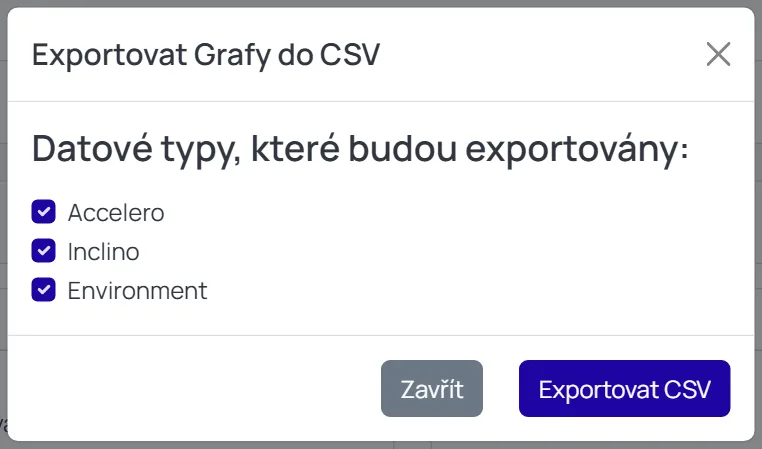
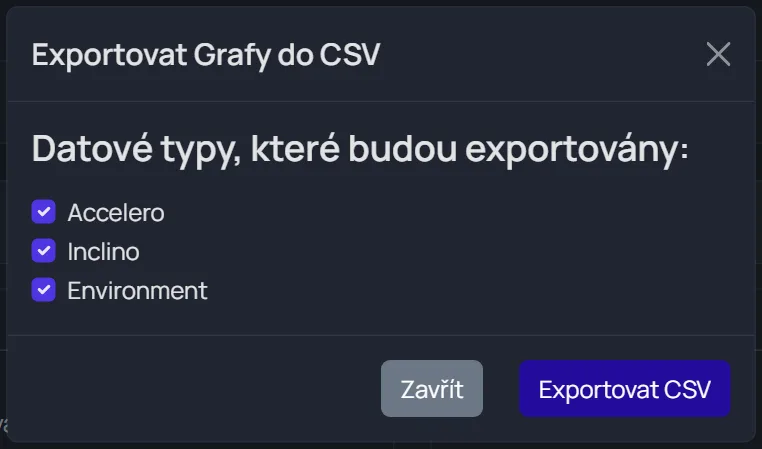
Tlačítko Export umožňuje vybrat, které datové typy exportovat. Exportované CSV odráží to, co vidíte v grafech, včetně případného přejmenování pomocí parametrů, jednotek, přesnosti či filtrování.
Dialog nabízí jen datové typy, které se pro aktuální bod a interval skutečně vykreslily, protože export se staví z vykreslených grafů. Stránka Export staví nabídku ze všech datových typů nakonfigurovaných na bodu, takže může nabídnout i typ, který pro zvolené období nevydá žádný řádek.
Export z grafů použijte, když chcete přesně to, co je na obrazovce; stránku Export, když chcete volit entity, intervaly a rozložení sloupců.
Body obsluhované jednotkou DynaSense zobrazují místo standardních grafů prohlížeč DynaSense.
Tab Menu
Záložky jsou přímo pod výběrem intervalu. Každá má vlastní stránku s dokumentací:
- Souhrn měření — seznam měřených datových typů a čas prvního/posledního měření
- Souhrn zařízení — provozní data zařízení (např. teplota, vlhkost, baterie)
- Nastavení parametrů — parametry po kanálech pro názvy/jednotky/přesnost, filtrování, převody atd.
- Správa šablon — aplikace senzorových šablon na aktuální Měřicí bod (Administrátor Konstrukce a výše)
- Sdílení dat — vytváření sdílených odkazů pro zobrazení dat bez účtu
- InfluxDB tokeny — Globální administrátor může tokeny vytvářet/mazat; zobrazit je může kdokoli s přístupem do Konstrukce
- Označování dat — anotace dat v grafech pojmenovanými značkami pro události a pozorování
Řešení potíží
- Upozornění „Vyberte zdroj dat“: ujistěte se, že jsou nastaveny všechny tři volby (Organizace, Konstrukce, Měřicí bod)
- Upozornění „V intervalu nejsou data“: upravte zobrazovaný interval (pomůže Rychlý výběr)
- Export je neaktivní: musí být viditelný alespoň jeden graf s daty
Související
- Přehled parametrů (jak parametry ovlivňují grafy)
- Externí grafy (sdílené grafy bez uživatelských účtů)