Export dat
Exportujte data z vybraných entit (Organizace → Konstrukce → Měřicí bod) pro zvolené časové období a typ dat, a stáhněte je do Excelu (XLSX) nebo CSV. Máte plnou kontrolu nad tím, které sloupce zahrnout a jak výstup strukturovat.
Než začnete
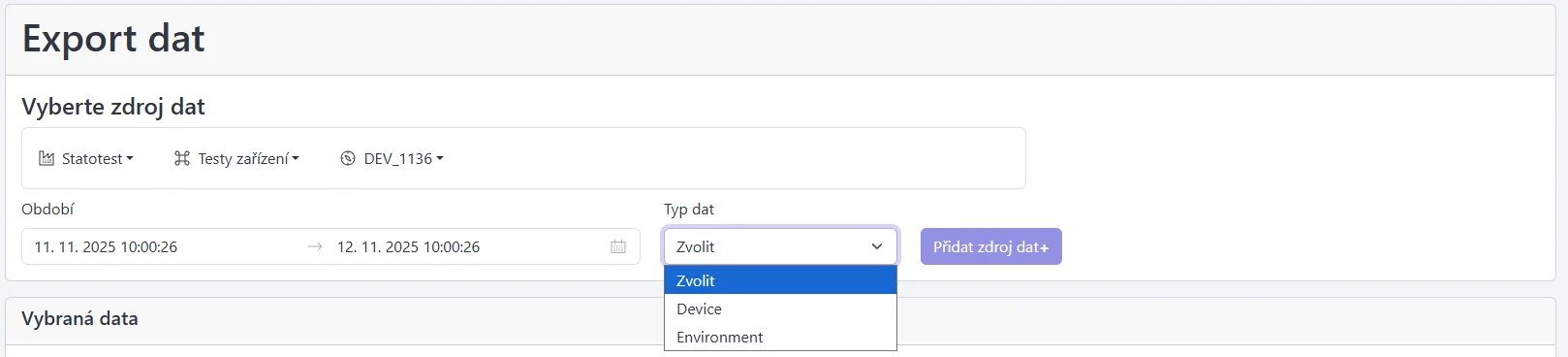
Pro přidání zdroje dat vyberte:
- Organizace — povinné
- Konstrukce — povinné
- Měřicí bod — konkrétní MB nebo „Všechny“ (export ze všech MB ve zvolené Konstrukci)

Sloupce s časem/datem v exportu jsou v UTC. Vstupní interval Od–Do zadáváte v místním čase a je před exportem spolehlivě převeden, takže převody nemusíte řešit sami.
Rychlý start
- Vyberte Organizaci, Konstrukci a Měřicí bod (použijte „Všechny“ MB pokud plánujete data slučovat později)
- Nastavte interval Od–Do
- Zvolte Typ dat (např. Akcelerace, Napětí, Jednotka)
- Klikněte na Přidat zdroj dat — řada se objeví v sekci Vybraná data
- Otevřete Nastavení exportu pro volbu sloupců, rozdělení kanálů a (volitelně) sloučení více MB
- Zobrazit náhled (volitelné)
- Export do Excelu nebo CSV
Typy dat
Dostupný seznam závisí na vybraných Měřicích bodech. Běžné typy jsou stejné jako u grafů:
- Akcelerace
- Náklon
- Počasí
- Prostředí
- Napětí
- Raw
- Stav
- Deformace
- Souřadnice Lokální
- Souřadnice JTSK
- Jednotka
- Zařízení
Přidat lze jen typy dat dostupné pro zvolené MB.
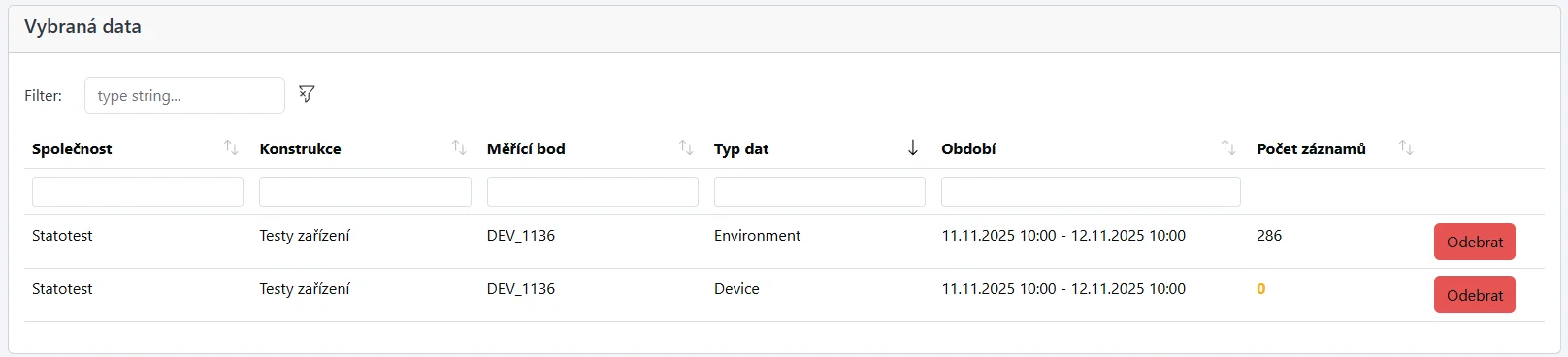
Vybraná data (co jste přidali)
Tabulka Vybraná data zobrazuje každou přidanou kombinaci (MB × Typ dat × Interval) s počtem záznamů. Pomocí Odstranit můžete kombinaci smazat před exportem.
Nastavení exportu
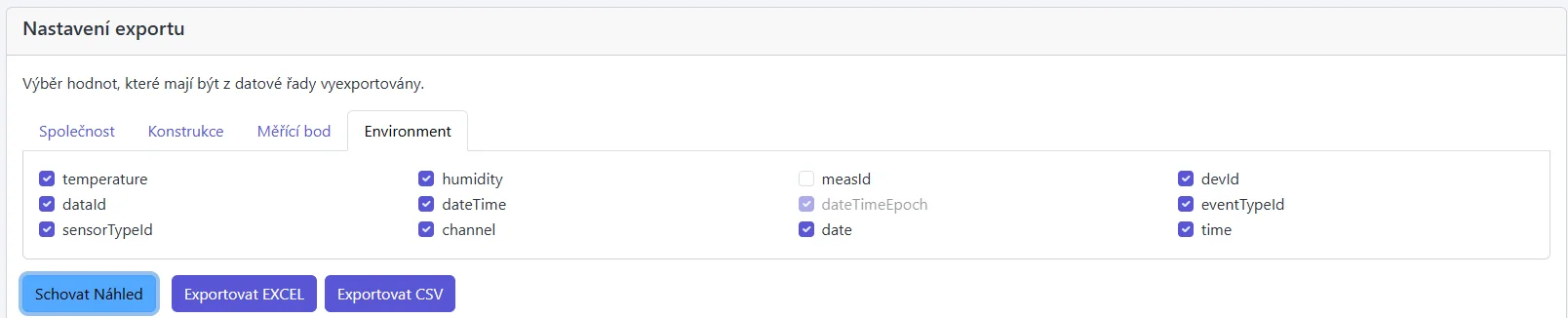
Nastavení jsou organizována v záložkách — jedna záložka na každý typ dat a tři záložky metadat: Organizace, Konstrukce, Měřicí bod.
- Volba sloupců: zaškrtněte jen pole, která chcete ve výstupu
- Rozdělit kanály do sloupců: u vícekanálových dat umístí každý kanál do vlastního sloupce (platí pro všechny typy dat)
- npř.
inclinoCh<cislo-kanalu>
- npř.
- Sloučit data (sloučit MB): spojí více MB do jedné tabulky zarovnané podle času
- Interval (sekundy):
0= sloučit jen řádky se zcela stejným časovým razítkem> 0= použít časová okna dané velikosti
- Interval (sekundy):
- Agregovat data (okenní agregace): dostupné pokud je Sloučit aktivní s Interval > 0; agreguje data uvnitř pevných oken
- Rozdělit jednotky do sloupců: pro typ Jednotka rozdělí hodnoty do samostatných sloupců podle druhu jednotky
Pokud chcete jednu společnou tabulku, vyberte „Všechny“ MB, přidejte Typ dat, pak aktivujte Sloučit data s vhodným Intervalem.
Export metadat entit
Pro export metadat Organizace/Konstrukce/Měřicího bodu otevřete jejich záložky a povolte potřebné sloupce. Ty se zahrnou do výstupu jako kterákoli jiná záložka.
Odvozené sloupce
Některé hodnoty ve výstupu mohou být odvozené (např. rosný bod, vyhodnocené napětí). Tyto výpočty lze konfigurovat na úrovni Organizace/Konstrukce. Export zahrne výsledné sloupce, pokud existují.
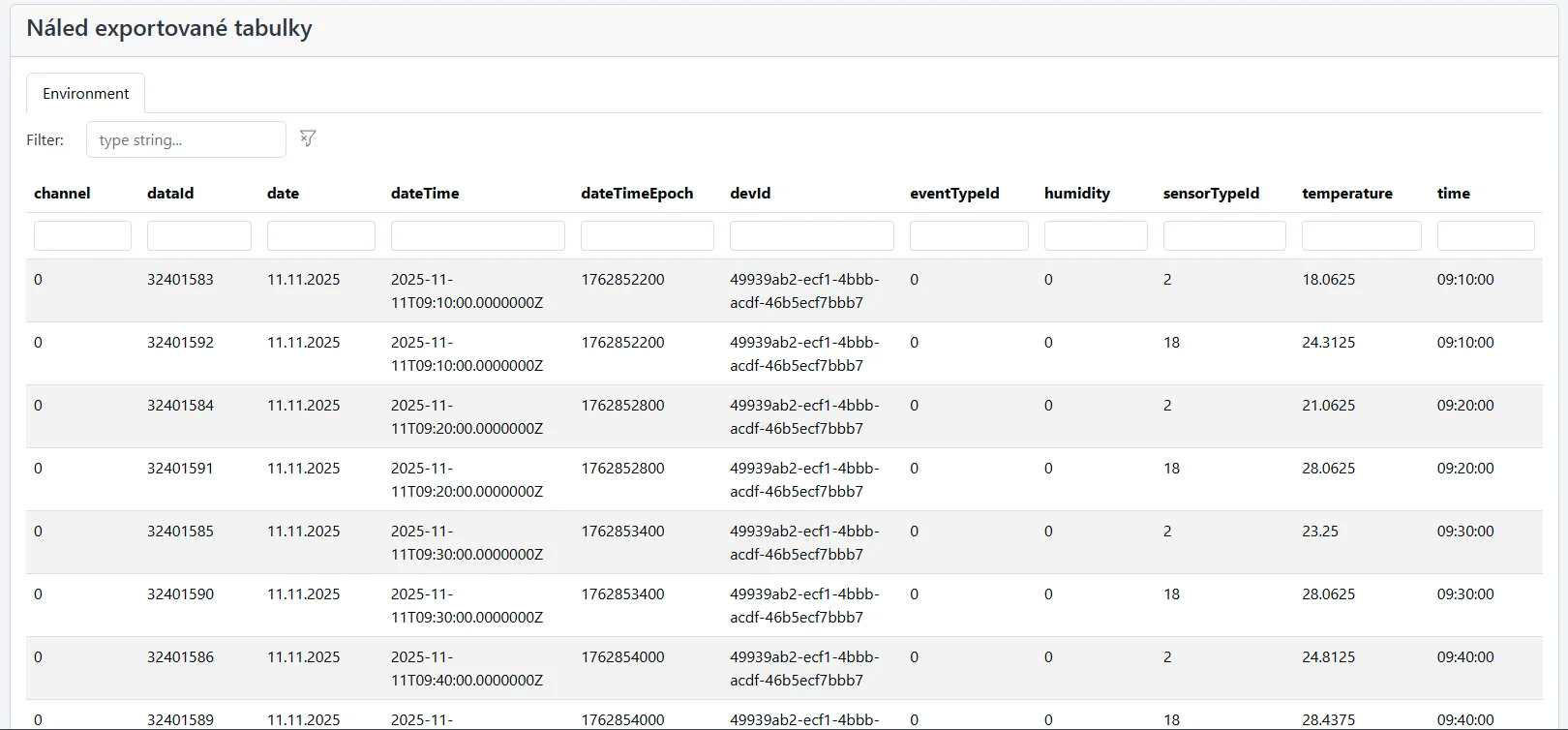
Náhled
Klikněte na Zobrazit náhled pro zobrazení záložek pro každý typ dat/MB podle aktuálního nastavení (sloupce, rozdělení, sloučení). Použijte ke kontrole struktury před exportem.
Exportované soubory
- Excel (XLSX): stáhne .xlsx soubor; listy jsou vytvořeny podle typu dat (a podle MB pokud nejsou sloučena). Velmi dlouhé názvy listů jsou zkráceny kvůli limitům Excelu.
- CSV: každý CSV soubor obsahuje jeden typ dat, tudíž se souborů může stáhnout více. Soubory lze po stažení přejmenovat.
Řádky jsou exportovány v chronologickém vzestupném pořadí.
Tipy
- Můžete exportovat libovolné období, ale export mnoha měsíců může trvat dlouho (10+ minut). Preferujte užší intervaly nebo méně sloupců.
- Pokud typ dat nemá v zvoleném rozsahu žádné záznamy, nebude exportován.
- Použijte "Náhled" k ověření struktury sloupců před exportem.
Řešení problémů
- Seznam typů dat je prázdný
- Ujistěte se, že jsou vybrány Měřicí body; seznam zobrazuje jen typy dostupné pro tyto MB.
- Tlačítko CSV není viditelné
- CSV je dostupné pokud je vybráno dost dat nebo je aktivní Sloučit data.
- Export je pomalý nebo končí chybou
- Zkraťte interval, odeberte nepotřebné sloupce nebo exportujte jeden typ dat.
- Žádné řádky ve výstupu
- Rozšiřte časový interval nebo ověřte, že data pro typ a MB existují.